¿Estás listo para jugar LittleBigPlanet en servidores personalizados? Esta guía te mostrará cómo completar el último paso después del parcheo: crear tu cuenta. ¡Vamos a ello!
¿Qué es Beacon?
Beacon es el servidor personalizado de LittleBigPlanet de primera categoría. Operado por LBP Union, Beacon tiene más de 23000 usuarios y 22000 niveles. Tenemos selecciones de equipo bien cuidadas, concursos regularmente, y una comunidad bien moderada de la que nos encanta que formes parte!
¿Ya parcheaste?
Esta guía es para las personas que ya hayan parcheado su juego y estén listas para conectarse al servidor. Para aprender a cómo parchear, elige un tutorial a continuación para tu plataforma. Nota que LBP Vita actualmente no tiene soporte. Soportaremos Vita una vez que esté disponible un complemento de seguridad crítico.
Entendiendo las cuentas involucradas
Para jugar en los servidores personalizados de Beacon para LittleBigPlanet, primero necesitas una cuenta con nosotros. Piensa en esto como tu pasaporte para jugar LittleBigPlanet en línea. En realidad hay dos cuentas a considerar aquí: tu cuenta del servicio y tu cuenta de Beacon.
- Tu cuenta del servicio es tu cuenta de PlayStation Network (PS3 y Vita) o de RPCN (RPCS3).
- Tu cuenta de Beacon es tu cuenta que LBP Union aloja en Beacon y es la cuenta que está asociada con toda la información que cargas al servidor.
Esta guía te mostrará cómo crear tu cuenta de Beacon, no tu cuenta del servicio. Aprende a cómo crear tu cuenta del servicio con los botones de abajo.
¿Cómo funciona?
Cuando te conectas a Beacon, serás iniciado sesión en una cuenta del servicio como lo descrito arriba. Esto enviará una solicitud a nuestro servidor con tu nombre de usuario. Si tienes una cuenta de Beacon registrada que coincide con ese usuario y y esa plataforma está vinculada, te podrás conectar!
LBP Union y Beacon no otorgan ningún acceso a PlayStation Network o tu cuenta de RPCN de esta manera. Este proceso es puramente para identificación y autenticación. la única información que obtenemos es la que eliges cargar al servidor.
Creando tu cuenta de Beacon
Ahora vamos al grano. Para crear tu cuenta de Beacon, sigue estos pasos:
- Visita la página de registro de Beacon en tu navegador web.
- Escribe tu nombre de usuario para tu cuenta del servicio en el recuadro. Asegúrate de que está escrito exactamente de la misma forma que tu cuenta del servicio, o no te vas a poder conectar al servidor!
- Rellena el resto del formulario. Necesitarás una buena contraseña y una dirección de email.
- Completa el Captcha y haz click en Registrar.
- Si escribiste tu email correctamente, recibirás un email con tu enlace de verificación. Debes verificar tu email para terminar el registro.
- Una vez que hayas verificado tu email, debes configurar el factor de doble autenticación (2FA). Más de eso después.

Cuando hayas completado estos pasos, estarás listo para conectar tu juego a los servidores!
Verifica tu Email
![A screenshot of the Beacon email verification page. Verify email address An email address on your account has been set, but hasn't been verified yet. To verify it, check the email sent to [redacted] and click the link in the email. A button says resend email.](https://www.lbpunion.com/wp-content/uploads/2025/08/Verify-Email.png)
Después de que hagas click en Registrar, deberías ver la pestaña de arriba titulada “Verifica tu dirección Email”. Esto te informa que se configuró una dirección de correo electrónico a tu cuenta, pero todavía no ha sido verificada. Necesitarás verificarla para continuar.
Ve tus emails recibidos. Si todo salió según lo previsto, deberías ver el siguiente email:

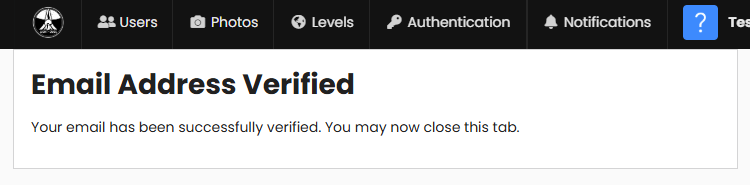
Haz click en el enlace del email. No lo compartas con otras personas. Esto verificará tu dirección de correo. Si funciona verás el siguiente mensaje en el sitio web de Beacon:
Configura el Factor de doble Autenticación
Todos los usuarios con cuentas de Beacon requieren configurar el Factor de doble Autenticación (2FA). Esta es una medida de seguridad secundaria que te ayudará a proteger tu cuenta en caso de que tu contraseña esté expuesta. Tu “segundo factor de autenticación”, típicamente tu celular, será requerido además de tu contraseña cuando inicies sesión. Aquí está cómo configurar tu 2FA paso a paso:
- Elije una aplicación de 2FA. Lo ideal es seleccionar un solo dispositivo, como un teléfono celular, que lleves contigo a todos lados. Hay muchas aplicaciones disponibles de 2FA, como Google Authenticator, que se puede usar para este propósito.
- Se te presentará un código QR. Escanea el código con tu aplicación de 2FA de tu celular. De manera alternativa, copia el código secreto de 2FA de abajo del código QR y pégalo en la aplicación 2FA de tu elección.
- La aplicación ahora generará un conjunto de códigos basados en tiempo cada tanto que puedes usar para iniciar sesión en Beacon. Te pedirá que ingreses uno ahora para verificar que lo configuraste correctamente.
- Elige otro lugar SEPARADO de tu dispositivo de 2FA para anotar tus códigos de respaldo.

Cuando escanees el código QR, verás aparecer un código basado en tiempo en la aplicación. Escribe o copia este código en el recuadro al final de la página web de Beacon para verificar que configuraste tu 2FA correctamente. Si es el código correcto, estás listo para pasar al siguiente paso.
Para usuarios avanzados…
Si no puedes usar el código QR o si estás configurando el 2FA con un dispositivo que no tiene una cámara, puedes hacer click en Copiar código secreto. Esto copia toda la información del código QR a tu portapapeles para que lo pegues en la aplicación.
Códigos de respaldo: ¡Anótalos!

Tus códigos de respaldo son extremadamente importantes para asegurarte de que no pierdas acceso a tu cuenta de Beacon desde el sitio web. Si configuraste el 2FA correctamente, se te presentará la pantalla de arriba. Son un conjunto de números y letras que te permitirá recuperar el acceso a tu cuenta to si llegaras a perder el dispositivo donde la aplicación del 2FA está guardada. ¡Estos códigos no volverán a aparecer una vez que salgas de esta página!
Es muy importante que no guardes estos códigos en el mismo dispositivo de tu aplicación de 2FA. Nuestra recomendación es que los escribas en una hoja de papel y la guardes en un lugar seguro. Si pierdes el dispositivo en donde está guardada tu aplicación y tienes los códigos de respaldo ahí, estos son inservibles. Si pierdes ambos, tu dispositivo y códigos de respaldo, necesitarás contactarnos en nuestro sistema de tickets del servidor de Discord (el canal #help) o por este enlace para empezar el proceso de reiniciar tu 2FA.
Vinculando tu cuenta
Ahora que haz creado una cuenta de Beacon, es momento de vincular tu cuenta de Beacon y del servicio. Esto es necesario para que los imitadores cobardes no traten de hacerse pasar por ti. Necesitarás iniciar sesión en el sitio web de Beacon para hacer esto.
Dirígete al juego que elegiste y asegúrate que iniciaste sesión con la cuenta de servicio correcta. Recuerda, este nombre de usuario de cuenta debe coincidir con el nombre de la cuenta de Beacon que creaste. Si escribiste mal el nombre de cuenta de Beacon cuando la creabas, puedes crear una cuenta nueva o contactarnos para ayudarte a renombrar la cuenta.
Aprobando tu solicitud de autenticación
Cuando intentes conectarte al servidor, incluso si estás correctamente parcheado, te saldrá el error 403. Esto es normal. ¡Hazlo igual! Si hiciste bien el parcheo, tienes la cuenta de Beacon, y intentes conectarte, esto generará una solicitud de autenticación en el sitio web la cual debes aprobar. Aquí está cómo:
- Estando el parcheo correcto, intenta conectarte a Beacon iniciando el juego.
- Aparecerá el error 403. Está bien.
- Dirígete a la página de autenticación de Beacon.
- Verás una solicitud de autenticación. Asegúrate que es la que esperas, y luego haz click en Aprobar (Approve).
- ¡Tus cuentas ahora estarán vinculadas! Reintenta conectarte al servidor desde el juego y mira si se conecta.

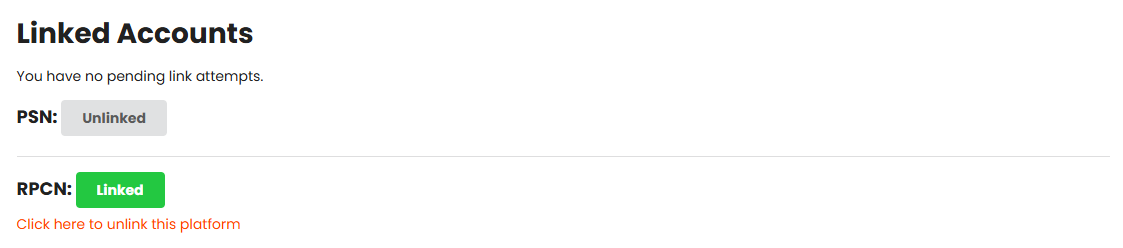
Cuando hayas aprobado la solicitud de vinculación, lo verás aparecer en la pestaña de Authentication como en el ejemplo de abajo:
¿Lo sabías?
Si tus cuentas de PlayStation Network y RPCN tienen exactamente el mismo nombre, puedes vincular ambas a tu cuenta de Beacon juntas? ¡Puedes usar la pestaña de Authentication en el sitio web de Beacon para hacer esto aprobando ambas solicitudes de conexión! Cuando hayas aprobado estas solicitudes no necesitarás hacer este paso de nuevo.
¡Es hora de empezar!
una vez que hayas creado tu cuenta de Beacon y esté vinculada a tu cuenta de PlayStation Network o RPCN, ¡estás listo para jugar en Beacon! ¿Necesitas ayuda? Únete a nuestro servidor de Discord y ve al canal foro #beacon-support para hacer preguntas y encontrar gente con problemas similares. ¡Gracias por jugar en Beacon!