
LBP Union y el Proyecto Lighthouse no están afiliados con Sony Interactive Entertainment o sus subsidiarios. El Proyecto Lighthouse es un proyecto de ingeniería inversa limpia de las ya desaparecidas funciones en línea de LittleBigPlanet de PlayStation 3 y Vita. No se distribuye ningún código propietario. Bajo ninguna circunstancia respaldaremos o apoyaremos la piratería. Debes tener tu propia copia del juego para usar las funciones personalizadas una vez que estén disponibles. Al utilizar estas funciones, libera a Sony Interactive Entertainment (Sony) así como a cualquier empleado o agente de Sony, de cualquier y toda responsabilidad, pérdida corporativa, o personal causada a usted o a otros por el uso de los servidores personalizados de Lighthouse para LittleBigPlanet.
Escrito por indo2042 y JCGoomba
Traducido por Catu
Después del ataque a los servidores en 2021, las funciones en línea de LittleBigPlanet en PS3 y Vita se desactivaron permanentemente después del 13 de Septiembre. Sin embargo, existe una manera de volver a jugar niveles de la comunidad con sus amigos gracias al poder de la emulación! En esta guía, le mostraremos como parchear LittleBigPlanet RPCS3 para el Proyecto Lighthouse, un servidor personalizado de LBP!
¡Mira el Video Tutorial!
¿Prefieres mirar en vez de leer? ¡Revisa nuestro video tutorial de parcheo de RPCS3 en nuestro canal de YouTube!
Empezando
Parchear LittleBigPlanet 1, 2 y 3 en RPCS3 para conectarse a un servidor personalizado no es tan difícil como parece! Para empezar, necesitas “descartar” tu copia de LittleBigPlanet. “Descartar” juegos es el acto de tomar un juego de su sistema o gamecart y copiarlo en un formato legible en su tarjeta SD. Hay dos métodos para descartar tu juego:
- Usar MultiMAN/WebMAN en una PS3 con jailbreak y transferir su juego a una unidad FAT32 o transferirlo a través de FTP (consulte la guía de PS3 para aprender a como hacer jailbreak a su consola).
- Usar una unidad Blu-ray e insertar su disco de LittleBigPlanet en ella.
Descartar con MultiMAN/WebMAN
Hay algunos tutoriales en línea muy buenos sobre como descartar discos de PS3 usando MultiMAN/WebMAN. Aquí tiene un tutorial recomendado, que cubre a fondo el proceso de descarte usando ambas piezas de homebrew:
Para obtener información adicional sobre cómo descargar contenido a través de FTP, por favor consulta la guía de descarte RPCS3.
Descartando mediante la unidad Blu-ray
Para descartar una versión en disco del juego, necesita una de las unidades ópticas de Blu-ray compatibles con discos PS3. Puede encontrar la lista de unidades de Blu-ray compatibles en el sitio web oficial de RPCS3.
Si tiene uno disponible, necesita insertar el disco de PS3 en la unidad Blu-ray y luego necesita un Descartador de Discos (si está en Windows) o un programa Python LibRay (si está en Linux). Ambas utilidades también están disponibles en la web antes mencionada.
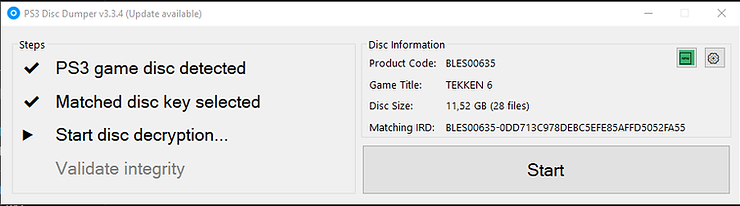
Usando el Descartador de Discos: inserte un disco de PS3, ejecute el programa, abra la página de configuración (en la esquina superior derecha), elija la carpeta de destino donde va a extraer el contenido decifado del disco de PS3 y haga clic en OK. Luego haga clic en Iniciar para comenzar a descartar el disco.
Usando LibRay: Después de instalar LibRay, abra Terminal y escriba: libray -i <dispositivo de la unidad Blu-ray> -o <archivo iso de destino>. Por ejemplo: libray -i /dev/sr0 -o ps3_game_decrypted.iso.
1. Preparando RPCS3 para conectarse a Beacon
Antes de parchear su EBOOT, hay algunas configuraciones en RPCN que deberán cambiarse.
Configuración de Red
En RPCS3, vaya hasta Configuración > Red y configure sus ajustes de esta manera. El DNS se puede configurar en 1.1.1.1 o 8.8.8.8.
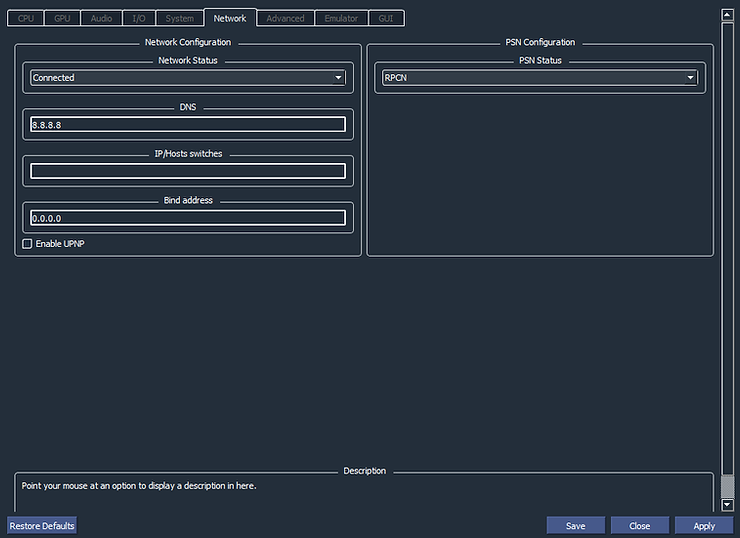
Además, debe crear una cuenta RPCN. Para crear una, vaya a Configuración > RPCN > Cuenta y haga clic en Crear Cuenta.
¡Actualiza tus juegos!
Asegúrate que instalaste todas las actualizaciones disponibles para cada uno de tus juegos de LittleBigPlanet antes de proceder. Puedes aprender a cómo hacer esto mediante esta guía práctica de la wiki de RPCS3.
2. Parcheando tu EBOOT de LBP
Beacon requiere un complemento de seguridad llamado Patchwork para conectarse. Aunque hubo varias maneras diferentes de parchear en el pasado, actualmente sólo recomendamos usar un software de parcheo llamado Refresher para parchear tu juego en RPCS3.
Parcheando tu juego usando Refresher con RPCS3
Para parchear tu juego de LBP para conectarte a servidores personalizados usando RPCS3, sigue estos pasos:
- Descarga Refresher desde su página de lanzamientos de GitHub. Selecciona la versión correcta para tu sistema operativo.
- Cuando lo ejecutes la primera vez, te pedirá que instales .NET. Sigue las instrucciones en pantalla.
- Ejecuta Refresher de nuevo una vez que se complete la instalación del .NET. De la lista de opciones, selecciona Patch LBP1/2/3 para RPCS3.
- Asegúrate de que cada juego que quieras parchear esté actualizado a la última versión en RPCS3.
- En la parte superior de la pantalla de Refresher, haz click en “Navegar”.
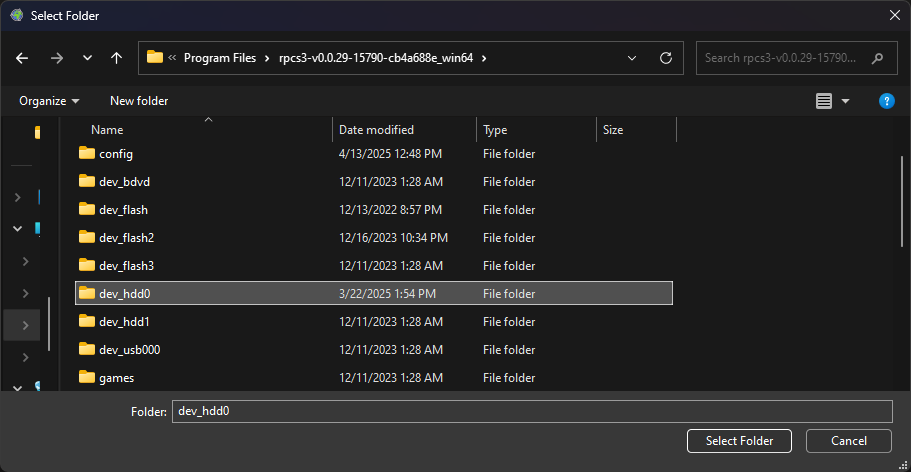
- Navega hacia el directorio de RPCS3 dev_hdd0. Esto puede estar en un lugar diferente en cada máquina. En Windows, encontrarás tu directorio principal de RPCS3 en “Archivos del Programa”. dev_hdd0 debería estar en el directorio principal de RPCS3.
- Una vez que hayas seleccionado dev_hdd0, haz click en Seleccionar Carpeta.
- En la sección donde dice “Juego”, haz clic en el cuadro gris ancho para abrir una caída hacia abajo donde puedes seleccionar el juego que quieras parchear.
- En la sección URL del Servidor, escribe “https://beacon.lbpunion.com”.
- Hacia abajo, haz clic en AutoDiscover para rellenar la URL completa de Beacon.
- Escriba una clave de unión segura si quieres jugar con amigos de confianza. Si no configuras una, tu clave de unión se va a aleatorizar.
- ¡Haz clic en Parchear y mira como ocurre la magia!
¡Son un montón de pasos! Vamos a desglosarlos paso a paso en las siguientes secciones.
Descarga e instala Refresher
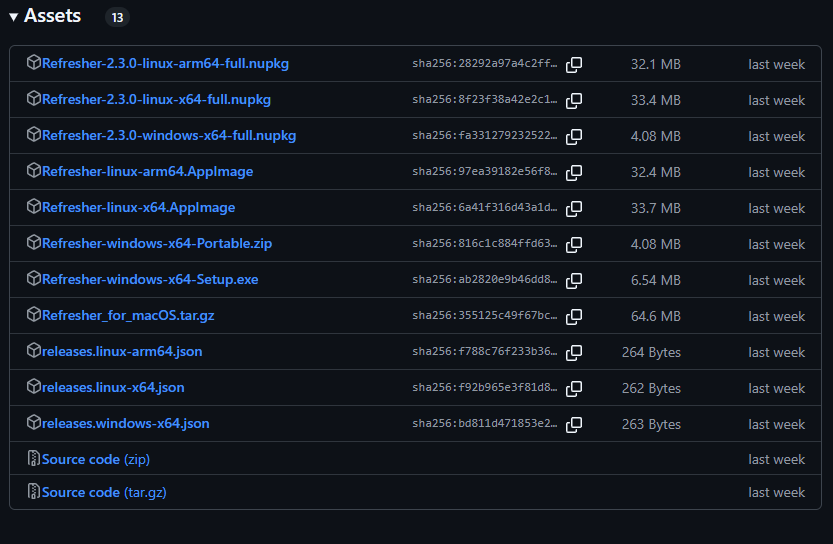
Asegúrate de que seleccionaste la última versión de Refresher de la página de Lanzamientos de GitHub. Las versiones más viejas no soportan RPCS3. Selecciona la versión que coincida con tu sistema operativo. Para la mayoría de usuarios de Windows, debes seleccionar la versión Setup en vez de la Portable.
Después de que lo instales, puede que te pida que instales el .NET. Este es un paquete de Microsoft que se requiere para que Refresh funcione correctamente. Sigue las instrucciones en pantalla para instalarlo.
Hacer clic en Parchear LBP1/2/3 para RPCS3
Cuando Refresh esté listo para usar, lo abrirás y verás esta página:

Asegurate de no hacer clic por error en Reconfigurar Parche para RPCS3 (Reconfigure Patch for PS3). Ese botón es muy útil después de que ya hayas parcheado con Refresher.
¿Actualizaste tus juegos?
¡Asegurate de que tus juegos están al día antes de continuar! Mira la documentación oficial de RPCS3 para aprender a cómo tener al día tus juegos.
Conectar tu directorio dev_hdd0
Cuando usas Refresher en una PS3, se conecta a la consola mediante la conexión local de Internet. Luego encuentra los archivos del juego que tienes almacenados localmente en lo que se llama el sistema de archivos. RPCS3 emula el hardware real de PS3, así que el sistema de archivos es casi idéntico.
Es fácil para Refresher encontrar automáticamente lo que necesita en una PS3 real, pero es un poco más complicado con RPCS3 porque la ubicación del sistema de archivos puede variar ampliamente. Así que vas a tener que darle a Refresher una mano guía.
Empieza haciendo click en Navegar (Browse) en la parte superior del menú de Refresher que tienes abierto ahora.
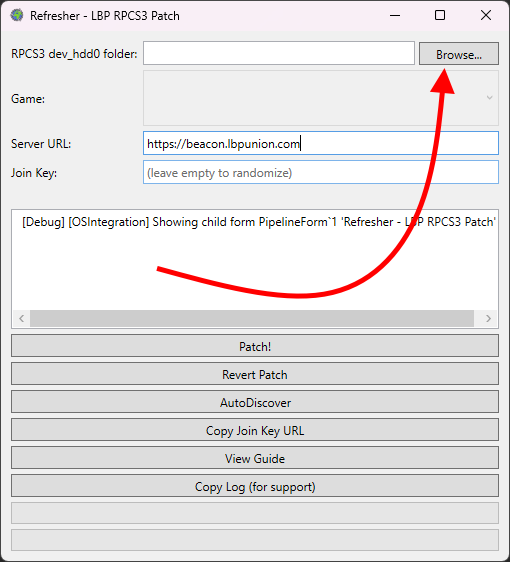
Tu sistema operativo determinará lo que veas a continuación, pero debería ser relativamente similar en Windows, MacOS y Linux. En Windows, se abrirá tu explorador de archivos. Ahora vas a necesitar navegar hasta el directorio hdd_0 en RPCS3 y seleccionarlo. Entonces, ¿Dónde está?
En Windows, RPCS3 se instalará en Archivos del Programa. Encontrarás el directorio hdd_0 ahí.
Otra método fácil de encontrar tu directorio del sistema de archivos exacto para RPCS3 es usar un truco dentro de la aplicación de RPCS3. Si haces click derecho en uno de tus juegos en la lista, puedes hacer click en Abrir Carpeta → Abrir Carpeta del Disco del Juego (Open Folder → Open Disc Game Folder). Tu explorador de archivos abrirá la carpeta del archivo desde el sistema de archivos de RPCS3. Luego puedes navegar para arriba a través de los directorios hasta que encuentres la carpeta raíz hdd_0.
Selecciona un juego para parchear
Luego selecciona un juego para parchear haciendo click en el cuadro gris al lado de Juego (Game) en la parte superior. Es bastante amplio y podrías pasarlo por alto a primera vista.
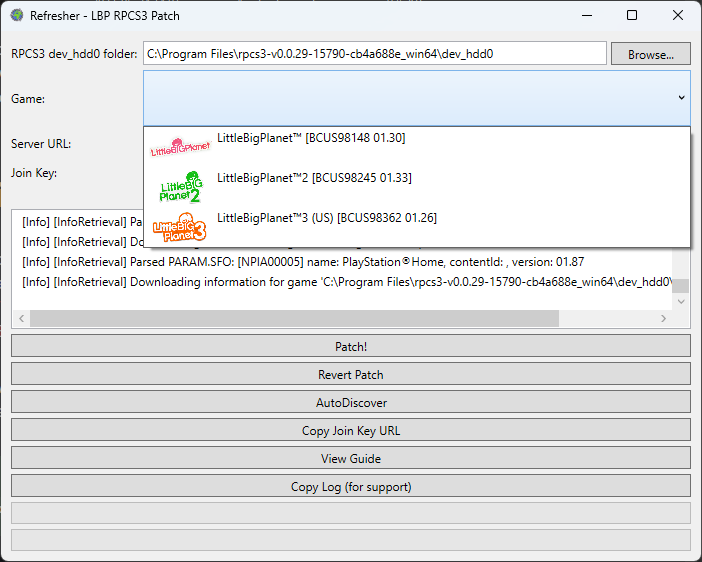
Cuando le hagas click al cuadro, aparecerá un menú desplegable permitiéndote seleccionar un juego. Este te mostrará sólo los juegos de LittleBigPlanet que tengas instalados.
URL del servidor y llave de acceso
Usa la siguiente dirección en el cuadro de URl del Servidor (Server URL):
https://beacon.lbpunion.comLuego haz click en AutoCompletar (AutoDiscover) para rellenar la URL del servidor del juegos Beacon. Debería decir “Conectado a Beacon” (Connected to Beacon) si lo hiciste correctamente.

En el cuadro de Llave de Acceso (Join Key), escribe una contraseña o frase de contraseña o dejalo en blanco. Si escribes una clave, dale esta clave a los amigos en los que confías. Si parchean su juego con la misma llave de acceso, podrán unirse a ti. Nadie podrá unirse a tu juego en multijugador sin que coincidan las llaves de acceso. Esto ayuda a mitigar el riesgo del exploit de unión forzada.
Una vez que tu ventana se vea como la de arriba y estés contento con la elección de tu llave de acceso (siempre puedes cambiarla más tarde), ya está listo para hacer click en Parchear! (Patch!).
Puede que veas aparecer una ventana preguntándote si deberías abrir el sitio web para jugar. No tienes que preocuparte por esto. Visita nuestra principal página de inicio de Beacon para ver si puedes registrarte o no con RPCS3 en ese momento.
Crea tu cuenta
Para conectarte a Beacon, el último paso es crear tu cuenta. Una vez que ya hayas parcheado adecuadamente, revisa nuestro tutorial sobre registro para aprender a conectarse!
LittleBigPlanet: ¡De nuevo en línea!
¡Felicitaciones, parcheaste tu juego exitosamente y ya está todo listo para que vuelvas a jugar a LittleBigPlanet en línea! Este proceso puede ser un poco complicado a veces, así que no tengas miedo de pedir ayuda! Busca asistencia de otros miembros de la comunidad en los comentarios abajo o únete hoy mismo a nuestro servidor de Discord!
¡Gracias por leer, y no podemos esperar a verte en Beacon!